GravesDiary
GravesDiary হলো Windows-এর জন্য একটি ডায়েরি, যা আপনার জীবনের মুহূর্তগুলো মনে রাখতে সাহায্য করে আর আপনার লেখা রাখে শুধু আপনারই জন্য।
Microsoft Store থেকে নিন Windows 10 ও 11-এর জন্য এখন পাওয়া যাচ্ছে।গোপনীয়তা এর ভিত্তিতেই। আপনার ডায়েরি আপনার কম্পিউটারে সবসময় এনক্রিপ্ট করা থাকে, পাসওয়ার্ড দিয়ে বা পাসওয়ার্ড ছাড়া, আর এটি কখনো GravesWare-এর কাছে যায় না: কোনো অ্যাকাউন্ট নেই, আমাদের কোনো সার্ভার নেই, ট্র্যাকিং নেই, বিজ্ঞাপনও নেই। GravesDiary আপনার সিঙ্ক ফোল্ডারে যা লেখে সবই আপনার নিজের সিঙ্ক পাসফ্রেজ দিয়ে এনক্রিপ্ট করা, তাই ফোল্ডারটি যে পরিষেবায় থাকে সেটি তা পড়তে পারে না। আপনার খোলা ছবি মেমরি থেকে দেখানো হয়, কখনো কোনো অস্থায়ী ফাইলে ফেলে রাখা হয় না।
এটি যা করে
লিখুন
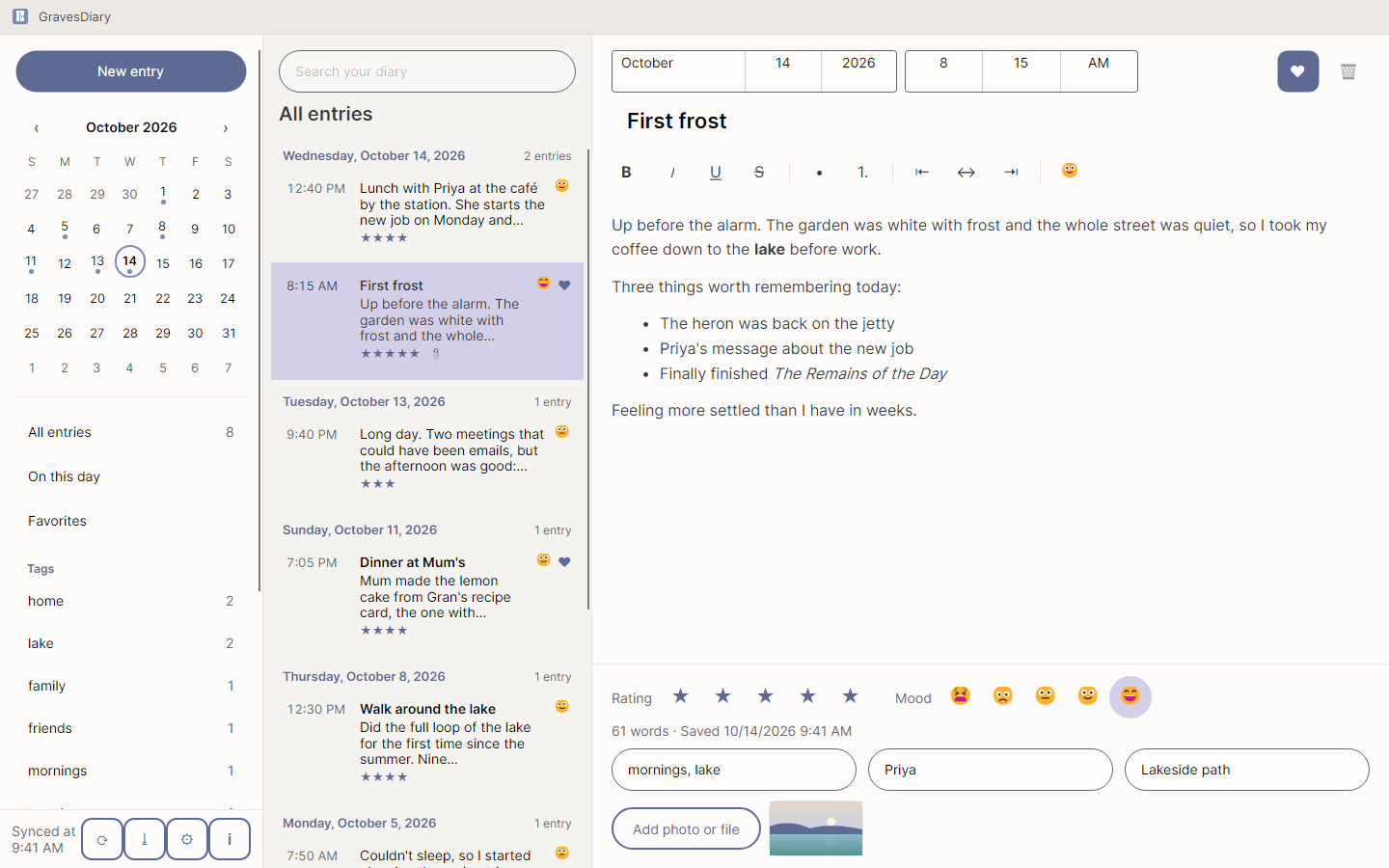
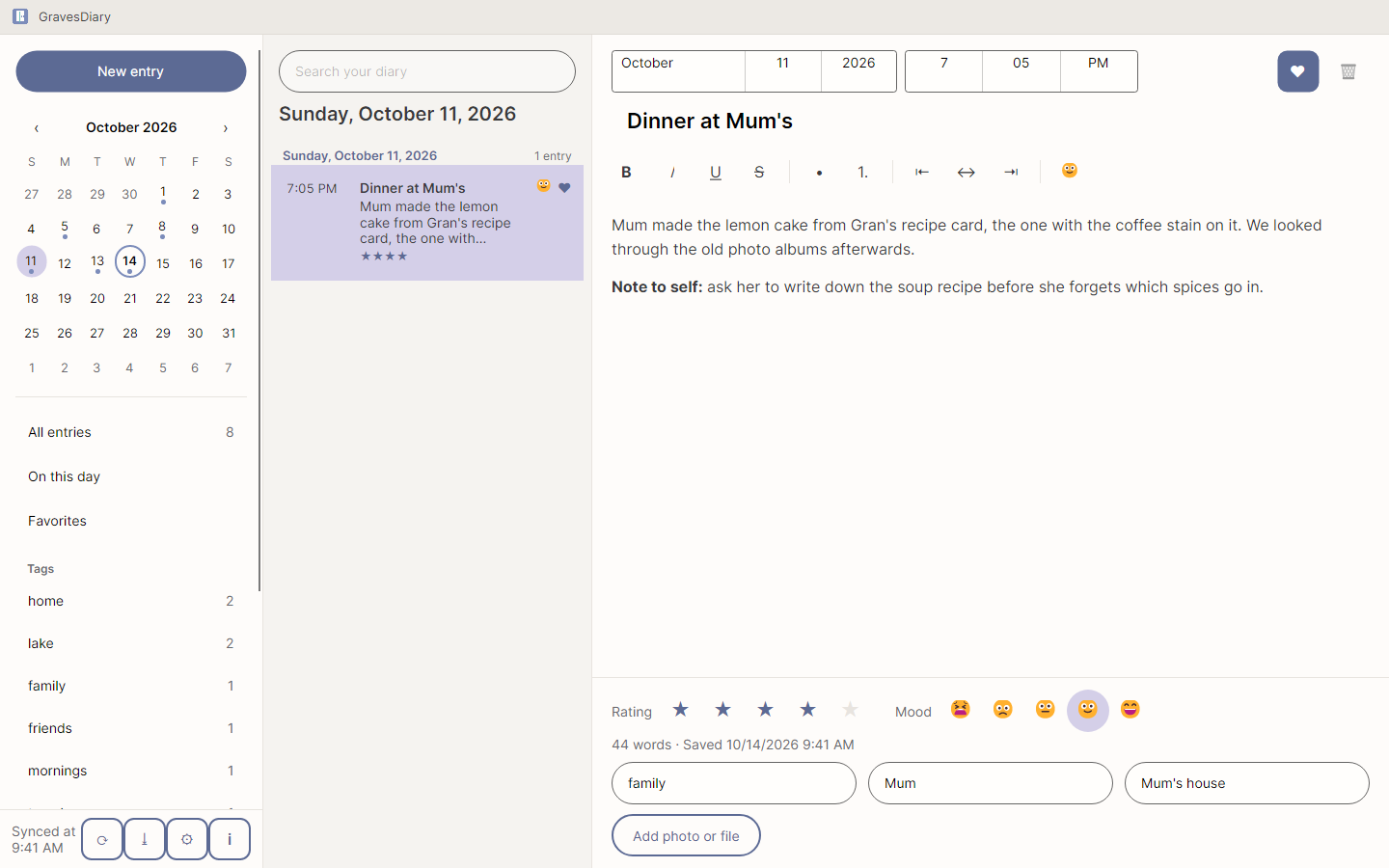
আলাদা আলাদা এন্ট্রি, প্রতিটিতে তার তারিখ ও সময় বসানো, দিনে যতগুলো খুশি, সঙ্গে বোল্ড, ইটালিক, তালিকা ও অ্যালাইনমেন্ট। একটি ফরম্যাট বেছে নিয়ে লিখতে থাকুন।
মনে রাখুন
দিনটিকে রেটিং দিন, একটি মুড বাছুন, ট্যাগ যোগ করুন, কাদের সঙ্গে ছিলেন আর কোথায় ছিলেন তা লিখুন। শত শত ইমোজি, টুলবার বা রাইট-ক্লিক মেনু থেকে, নয়টি বিভাগে।
ছবি ও ফাইল
এন্ট্রিতে ছবি ও ফাইল সংযুক্ত করুন। সেগুলো এনক্রিপ্ট করা ডায়েরির ভেতরেই রাখা হয়, আর আপনি যে ছবি খোলেন তা মেমরি থেকে দেখানো হয়, কখনো কোনো অস্থায়ী ফাইলে ফেলে রাখা হয় না।
খুঁজুন
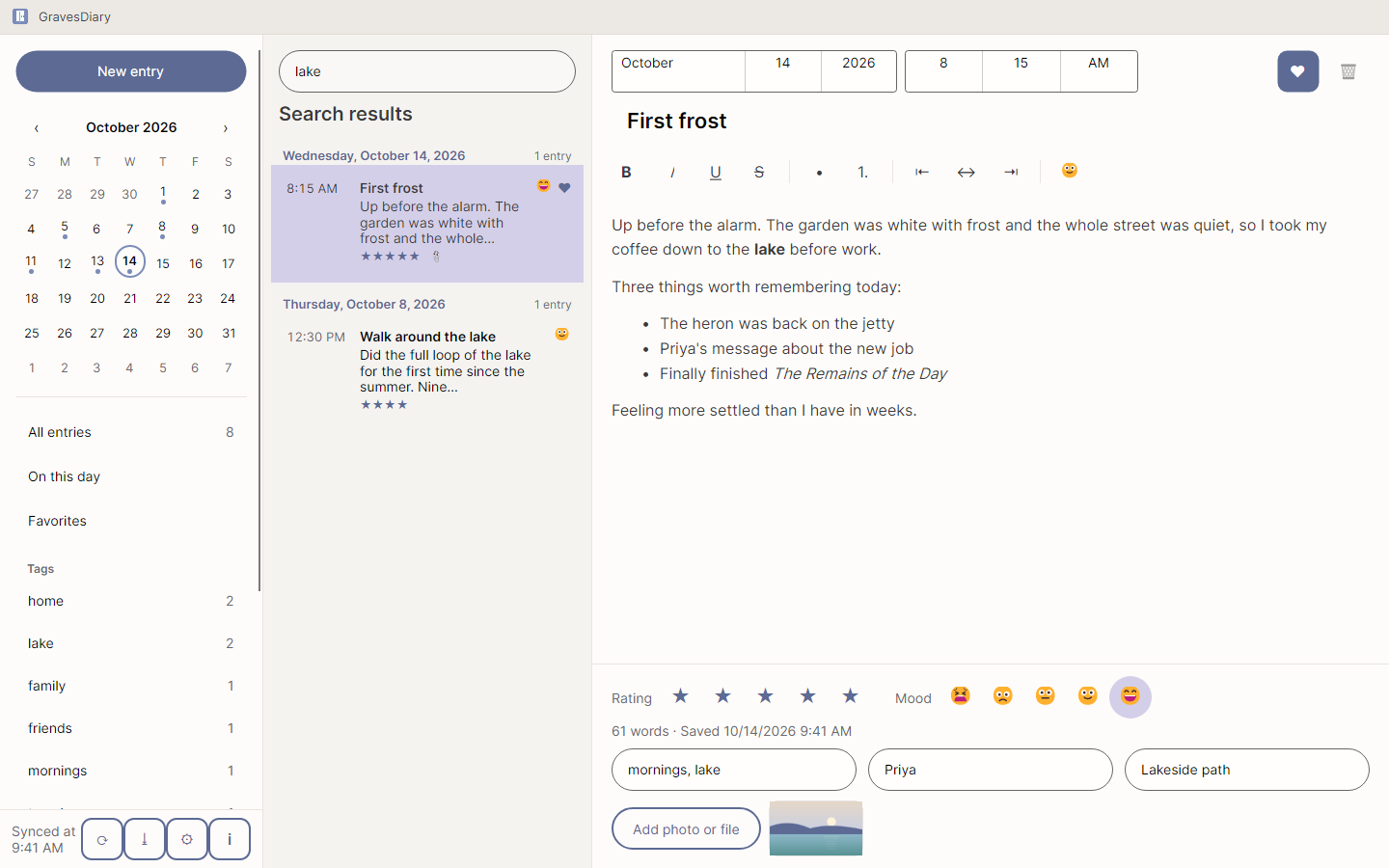
প্রতিটি দিনের জন্য শিরোনামসহ একটি টাইমলাইন, যে যে দিন লিখেছেন তা চিহ্নিত করা একটি ক্যালেন্ডার, সবকিছুর মধ্যে ফুল-টেক্সট সার্চ, আগের বছরগুলো থেকে “এই দিনে”, প্রিয়, এবং সাইডবারে প্রতিটি ট্যাগ ও মানুষ।
স্বয়ংক্রিয় সংরক্ষণ
ভুলে যাওয়ার মতো কোনো সংরক্ষণ বোতাম নেই। আপনি লিখতে লিখতেই প্রতিটি পরিবর্তন সংরক্ষিত হয়।
সিঙ্ক
OneDrive, Dropbox, Google Drive, Syncthing বা আপনার নেটওয়ার্কে একটি ফোল্ডার বাছুন, আর যে যে কম্পিউটার সেটি ব্যবহার করে সবগুলোই একই ডায়েরি দেখবে। GravesDiary সেখানে যা-ই লেখে তা আপনার সিঙ্ক পাসফ্রেজ দিয়ে এনক্রিপ্ট করা, তাই যে পরিষেবা ফোল্ডারটি রাখে সে তা পড়তে পারে না।
কিছুই হারায় না
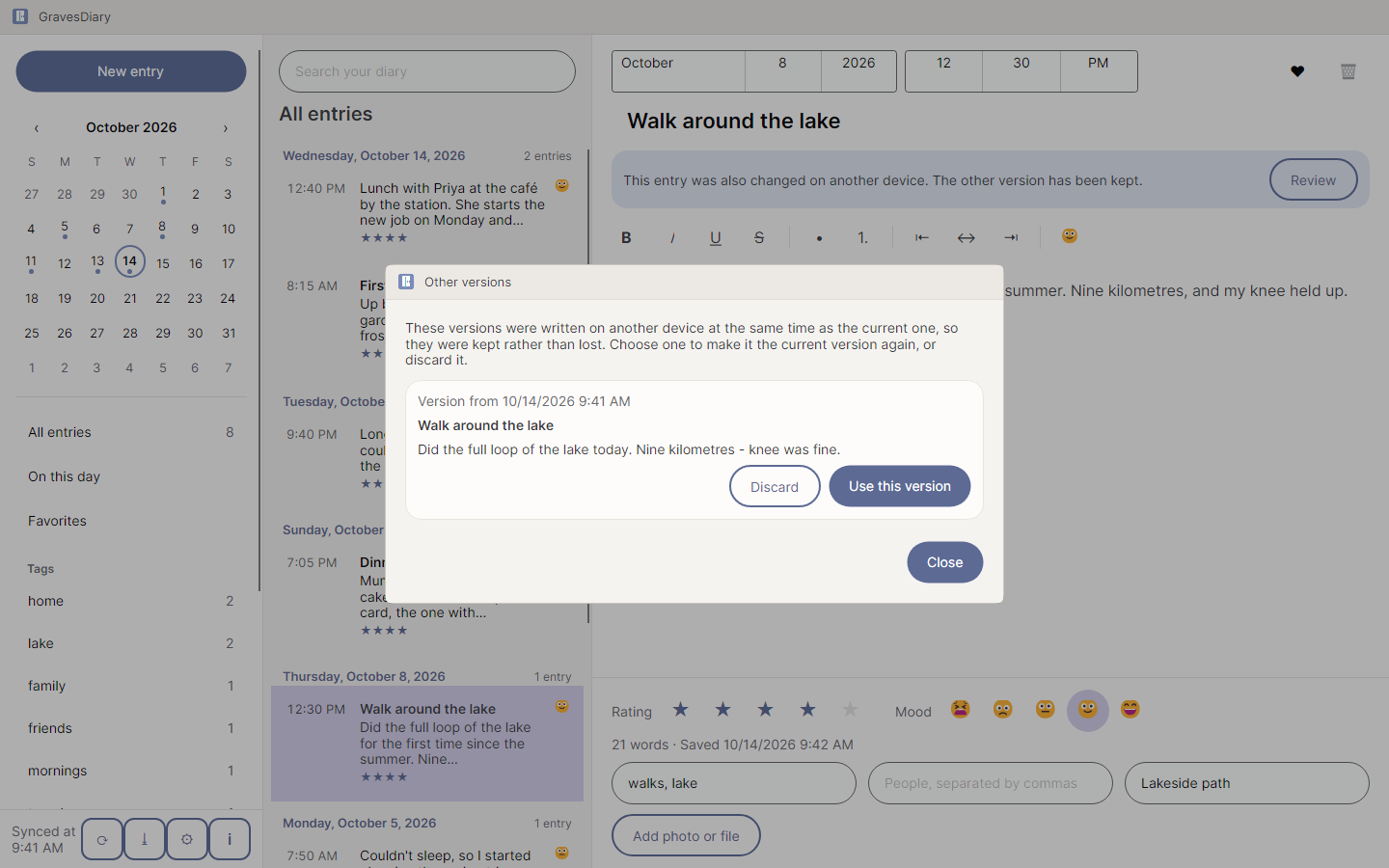
সিঙ্ক হওয়ার আগে দুটি কম্পিউটারে একই এন্ট্রি বদলালে দুটি সংস্করণই রাখা হয়, আর আপনি বেছে নেন।
ব্যাকআপ
প্রতি ব্যাকআপে একটি এনক্রিপ্ট করা ফাইল, আপনার বেছে নেওয়া ফোল্ডারে — এই কম্পিউটার, একটি USB ড্রাইভ, একটি ক্লাউড ফোল্ডার — চাইলে তখনই, অথবা দিনে একবার। শুধু ব্যাকআপ পাসফ্রেজ দিয়েই একটি ব্যাকআপ নতুন কম্পিউটারে পুনরুদ্ধার করা যায়।
এক্সপোর্ট
একটি এন্ট্রি, একটি দিন বা পুরো ডায়েরি — পড়া ও প্রিন্ট করার জন্য ওয়েব পেজ হিসেবে, অথবা সাধারণ লেখা, Markdown বা JSON হিসেবে।
55টি ভাষা, সবার জন্য তৈরি
55টি ভাষা, আরবি, ফারসি, উর্দু, সিন্ধি ও উইঘুরের জন্য ডান থেকে বাঁয়ে। প্রতিটি কন্ট্রোলে স্ক্রিন রিডারের জন্য লেবেল, পুরোপুরি কিবোর্ড দিয়ে ব্যবহার, আর হালকা ও গাঢ় রং, যা Windows-এর হাই কনট্রাস্টের জন্য সরে দাঁড়ায়।
এক নজরে
পাসওয়ার্ড ভুলে গেলে কী হয়
ভুলে যাওয়া ডায়েরির পাসওয়ার্ড, সিঙ্ক পাসফ্রেজ বা ব্যাকআপ পাসফ্রেজ কেউই পুনরুদ্ধার করতে পারে না, GravesWare-ও নয়। কোনো ব্যাকডোর নেই, কোনো রিকভারি কী নেই, কোনো রিসেটও নেই। এ কারণেই ডায়েরিটি গোপন থাকে।
GravesDiary যা কখনো করবে না
- আপনার এন্ট্রি, ছবি, ট্যাগ বা যাঁদের কথা লেখেন তাঁদের নাম GravesWare-এর কাছে পাঠানো।
- টেলিমেট্রি, অ্যানালিটিক্স বা ক্র্যাশ রিপোর্ট সংগ্রহ করা।
- আপডেট পরীক্ষা করা, বা লাইসেন্স নিয়ে সার্ভারে যোগাযোগ করা।
- অ্যাকাউন্ট, সাবস্ক্রিপশন বা সাইন-ইন দাবি করা।
- আপনাকে বিজ্ঞাপন দেখাবে না, তৃতীয় পক্ষের কোনো ট্র্যাকারও বসাবে না।
- আপনার পাসওয়ার্ড বা পাসফ্রেজের কপি রাখা, অথবা এমন রিসেটের ব্যবস্থা দেওয়া যা কেবল তখনই সম্ভব যখন আপনার চাবি অন্য কারও হাতে থাকে।
GravesDiary Windows 10 ও 11-এর জন্য Microsoft Store-এ পাওয়া যাচ্ছে, $5.99 মূল্যের এককালীন ক্রয় হিসেবে।
ব্যবহারকারী নির্দেশিকা, গোপনীয়তা বিবৃতি বা ব্যবহারকারী চুক্তি পড়ুন — তিনটিই অ্যাপ্লিকেশনের ভেতরে, “পরিচিতি” উইন্ডোতে দেওয়া আছে।