GravesDiary
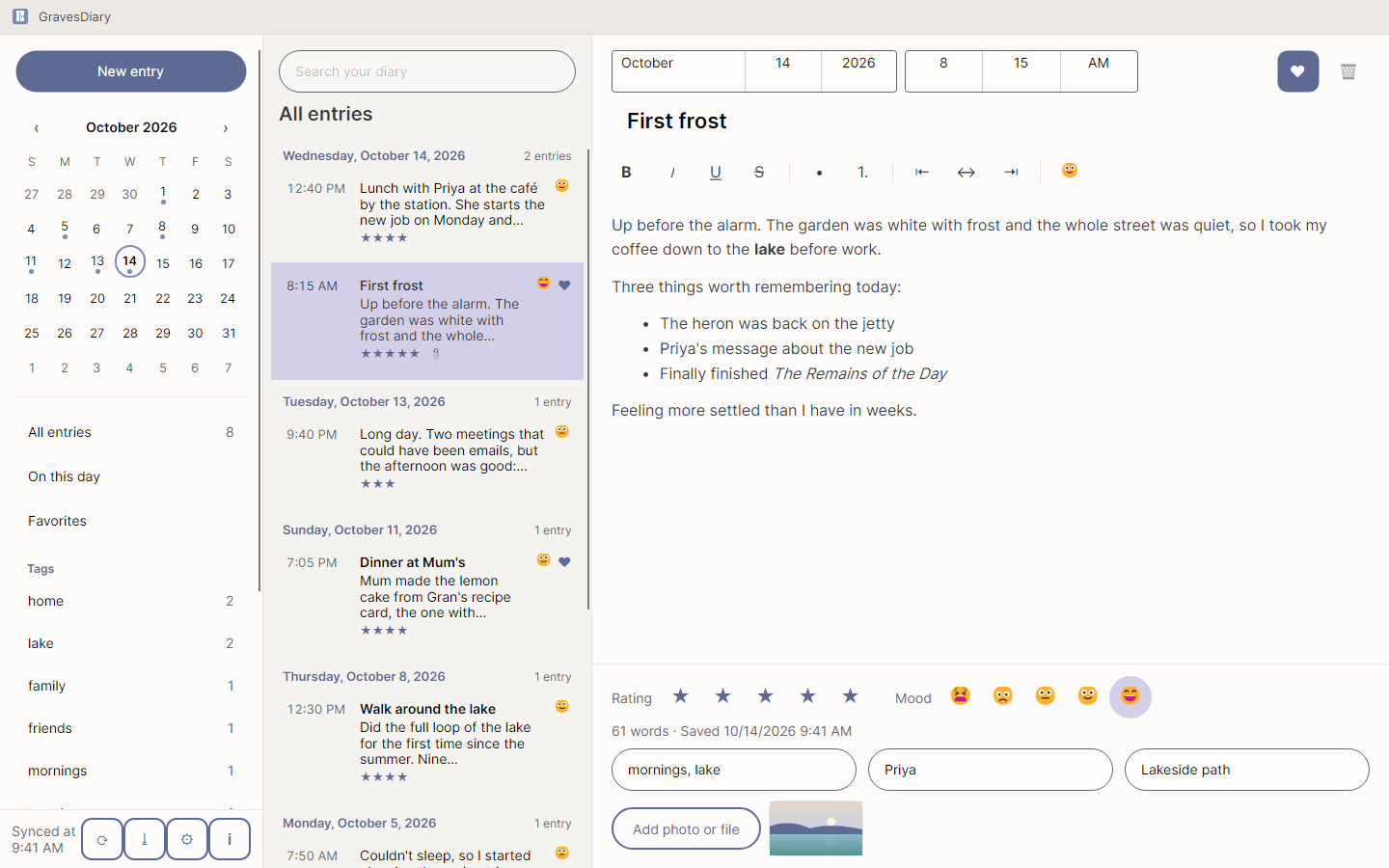
GravesDiary دفتر خاطراتی برای Windows است که کمکتان میکند زندگیتان را به یاد بسپارید و نوشتههایتان را فقط برای چشمهای خودتان نگه میدارد.
دریافت از Microsoft Store اکنون برای Windows 10 و 11 در دسترس است.حریم خصوصی از پایه. دفتر خاطرات شما همیشه روی رایانهتان رمزگذاریشده است، با گذرواژه یا بدون آن، و هرگز به GravesWare نمیرسد: نه حسابی، نه سروری از ما، نه ردیابی و نه تبلیغات. هر چه GravesDiary در پوشهٔ همگامسازی مینویسد با عبارت عبور همگامسازی خودتان رمزگذاری میشود، پس سرویسی که پوشه را نگه میدارد نمیتواند آن را بخواند. عکسهایی که باز میکنید از حافظه نمایش داده میشوند و هرگز در پروندهٔ موقت نمیمانند.
چه میکند
نوشتن
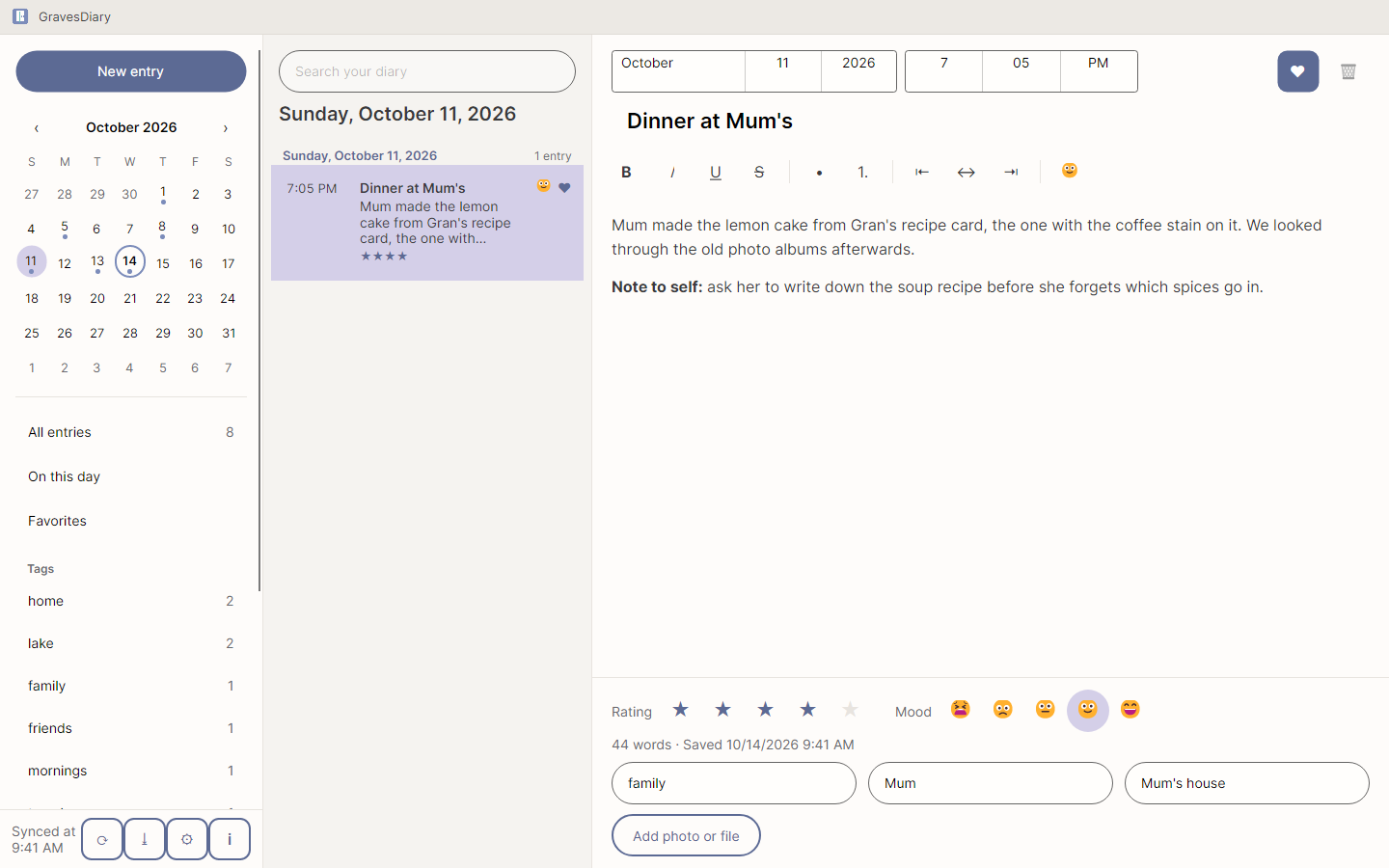
یادداشتهای جدا از هم، هر کدام با تاریخ و ساعت خودش، هر چند تا در روز که بخواهید، با پررنگ، کج، فهرست و ترازبندی. قالبی انتخاب کنید و به نوشتن ادامه دهید.
به یاد سپردن
به روزتان امتیاز بدهید، حالوهوایی انتخاب کنید، برچسب بزنید و بنویسید با چه کسانی و کجا بودید. صدها شکلک، از نوار ابزار یا منوی راستکلیک، در نُه دسته.
عکسها و پروندهها
به یادداشت عکس و پرونده پیوست کنید. اینها درون دفتر خاطرات رمزگذاریشده نگه داشته میشوند، و عکسی که باز میکنید از حافظه نشان داده میشود و هرگز در پروندهای موقت جا نمیماند.
یافتن
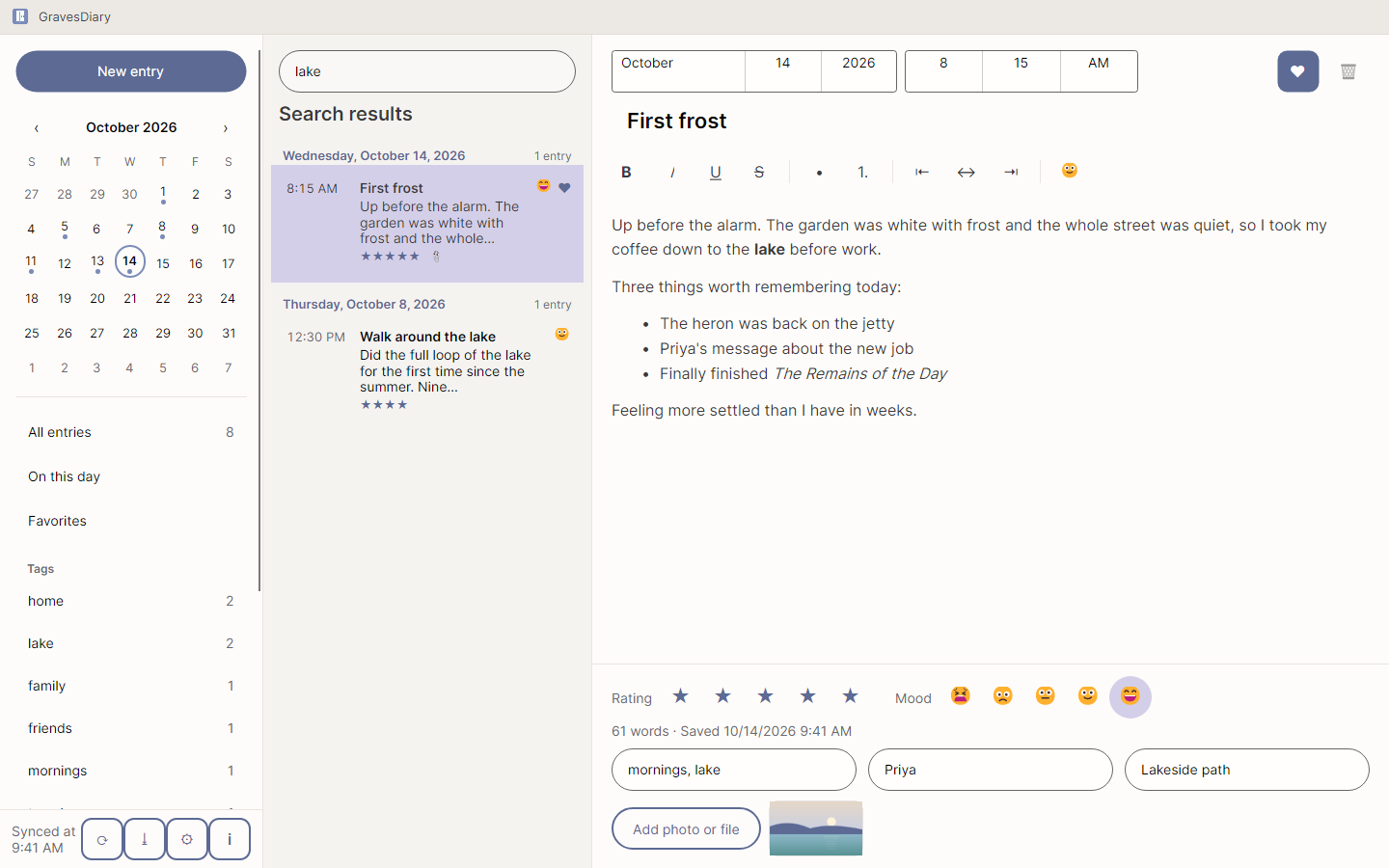
خط زمانی با سرعنوانی برای هر روز، تقویمی که هر روزی را که نوشتهاید نشان میکند، جستجوی تماممتن در همهچیز، «در چنین روزی» از سالهای پیش، برگزیدهها، و همهٔ برچسبها و افراد در نوار کناری.
ذخیرهٔ خودکار
دکمهٔ ذخیرهای در کار نیست که فراموشش کنید. هر تغییر همانطور که مینویسید ذخیره میشود.
همگامسازی
پوشهای در OneDrive، Dropbox، Google Drive، Syncthing یا روی شبکهٔ خودتان انتخاب کنید تا هر رایانهای که از آن استفاده میکند همان دفتر خاطرات را ببیند. هر چه GravesDiary در آنجا مینویسد با عبارت عبور همگامسازی شما رمزگذاری میشود، پس سرویسی که پوشه را نگه میدارد نمیتواند آن را بخواند.
چیزی گم نمیشود
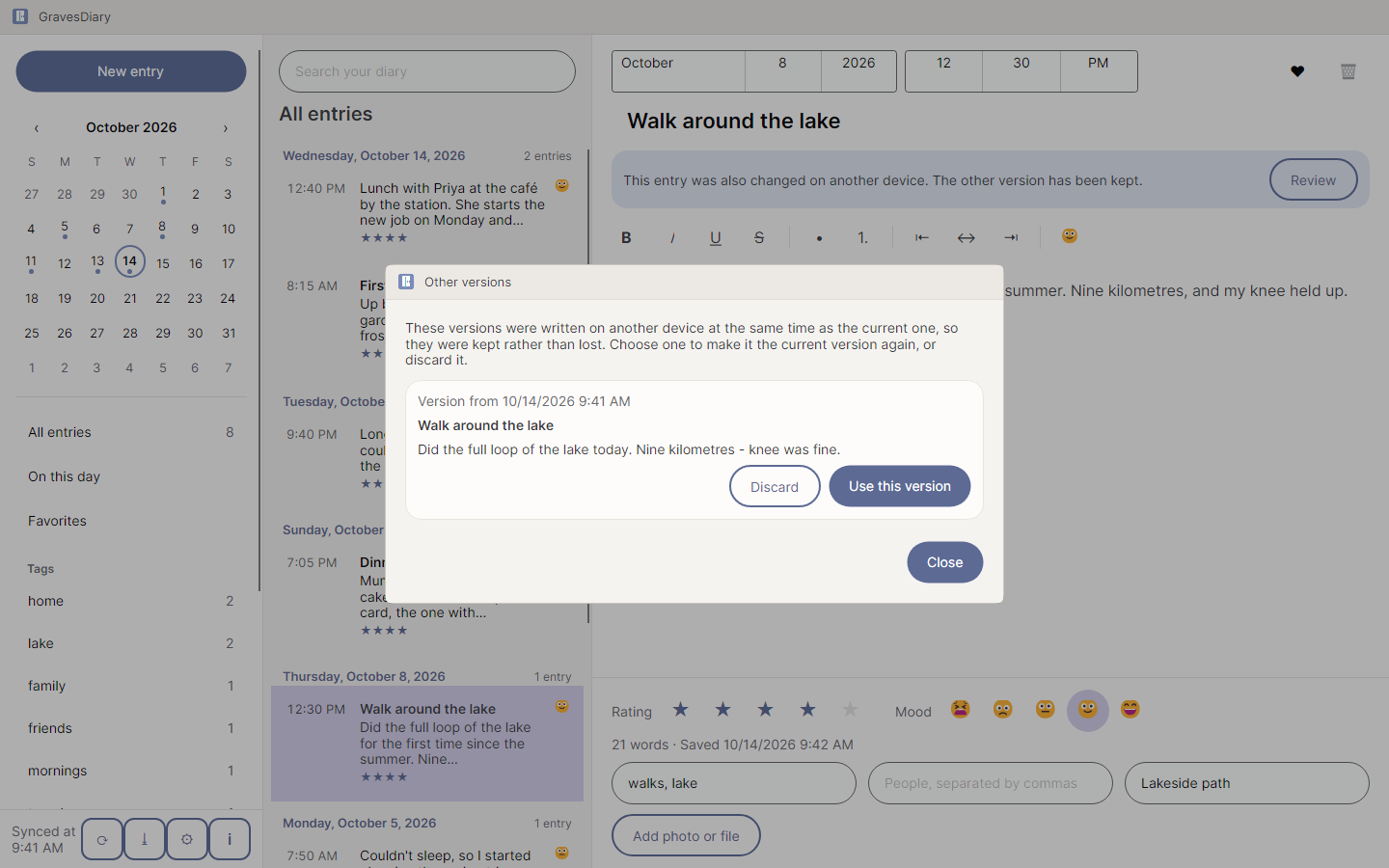
اگر یک یادداشت را پیش از همگام شدن در دو رایانه تغییر دهید، هر دو نسخه نگه داشته میشود و انتخاب با شماست.
پشتیبانگیری
برای هر پشتیبان یک پروندهٔ رمزگذاریشده، در پوشهای که خودتان انتخاب میکنید — همین رایانه، حافظهٔ USB، پوشهٔ ابری — هر وقت بخواهید یا روزی یک بار. نسخهٔ پشتیبان تنها با عبارت عبور پشتیبان روی رایانهٔ تازه بازیابی میشود.
خروجی
یک یادداشت، یک روز یا کل دفتر خاطرات، بهصورت صفحهٔ وب برای خواندن و چاپ، متن ساده، Markdown یا JSON.
۵۵ زبان، ساختهشده برای همه
۵۵ زبان، با چینش راستبهچپ برای عربی، فارسی، اردو، سندی و اویغوری. هر کنترل برای صفحهخوانها برچسب دارد، همهچیز با صفحهکلید قابلاستفاده است، و رنگهای روشن و تیره جای خود را به حالت کنتراست بالای Windows میدهند.
نگاهی به برنامه
گذرواژهٔ فراموششده یعنی چه
گذرواژهٔ دفتر خاطرات، عبارت عبور همگامسازی یا عبارت عبور پشتیبان اگر فراموش شود، هیچکس نمیتواند آن را بازیابی کند، حتی GravesWare. نه درِ پشتی هست، نه کلید بازیابی و نه بازنشانی. همین است که دفتر خاطرات را خصوصی نگه میدارد.
کارهایی که GravesDiary هرگز نمیکند
- یادداشتها، عکسها، برچسبها یا نام کسانی را که دربارهشان مینویسید برای GravesWare بفرستد.
- گردآوری تلهمتری، تحلیل آماری یا گزارش خرابی.
- بررسی بهروزرسانی، یا تماس با سرور دربارهٔ پروانه.
- الزام به داشتن حساب، اشتراک یا ورود.
- به شما تبلیغ نشان دهد یا ردیاب شخص ثالث در خود بگنجاند.
- رونوشتی از گذرواژه یا عبارتهای عبور شما نگه دارد، یا بازنشانیای پیشنهاد کند که فقط در صورتی شدنی بود که کس دیگری کلید شما را داشت.
GravesDiary در Microsoft Store برای Windows 10 و 11 در دسترس است، با خرید یکباره به بهای $5.99.
راهنمای کاربر، بیانیهٔ حریم خصوصی یا توافقنامهٔ کاربر را بخوانید — هر سه درون خود برنامه، در پنجرهٔ «درباره»، هم هست.