GravesDiary
GravesDiary Windows का लागि बनेको डायरी हो, जसले तपाईंलाई आफ्नो जीवनका क्षणहरू सम्झन मद्दत गर्छ र तपाईंले लेखेका कुरा तपाईंकै आँखाका लागि मात्र राख्छ।
Microsoft Store बाट प्राप्त गर्नुहोस् Windows 10 र 11 का लागि अहिले उपलब्ध।गोपनीयता नै यसको जग हो। तपाईंको डायरी तपाईंको कम्प्युटरमा सधैँ इन्क्रिप्ट गरिएको हुन्छ, पासवर्डसहित होस् वा पासवर्डबिना, र यो कहिल्यै GravesWare कहाँ जाँदैन: न खाता, न हाम्रो कुनै सर्भर, न ट्र्याकिङ, न विज्ञापन। GravesDiary ले तपाईंको सिंक फोल्डरमा जे लेख्छ, त्यो तपाईंकै सिंक पासफ्रेजले इन्क्रिप्ट गरिएको हुन्छ, त्यसैले त्यो फोल्डर राख्ने सेवाले त्यसलाई पढ्न सक्दैन। तपाईंले खोलेका फोटो मेमोरीबाट देखाइन्छन् र कहिल्यै अस्थायी फाइलमा छोडिँदैनन्।
यसले के गर्छ
लेख्नुहोस्
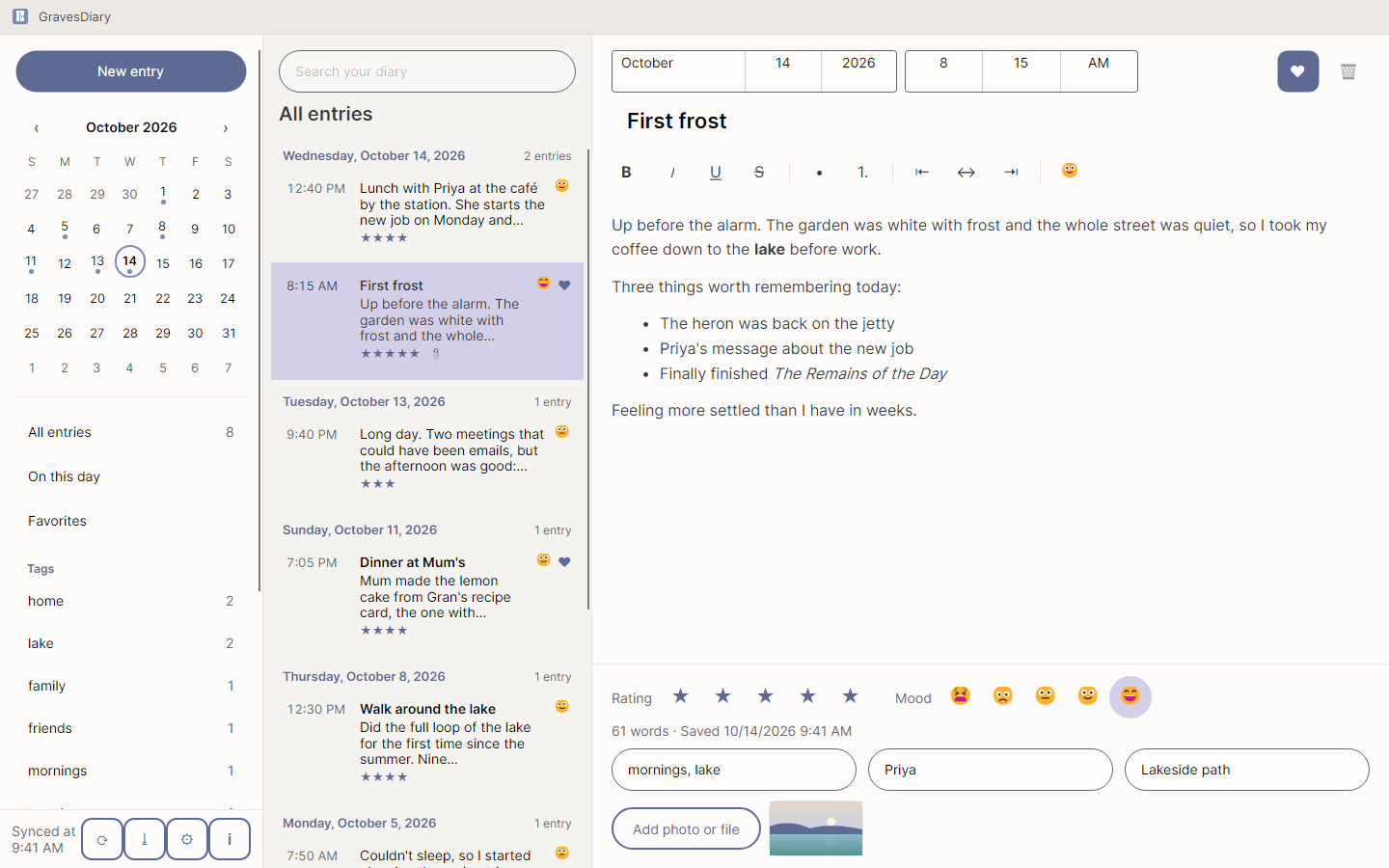
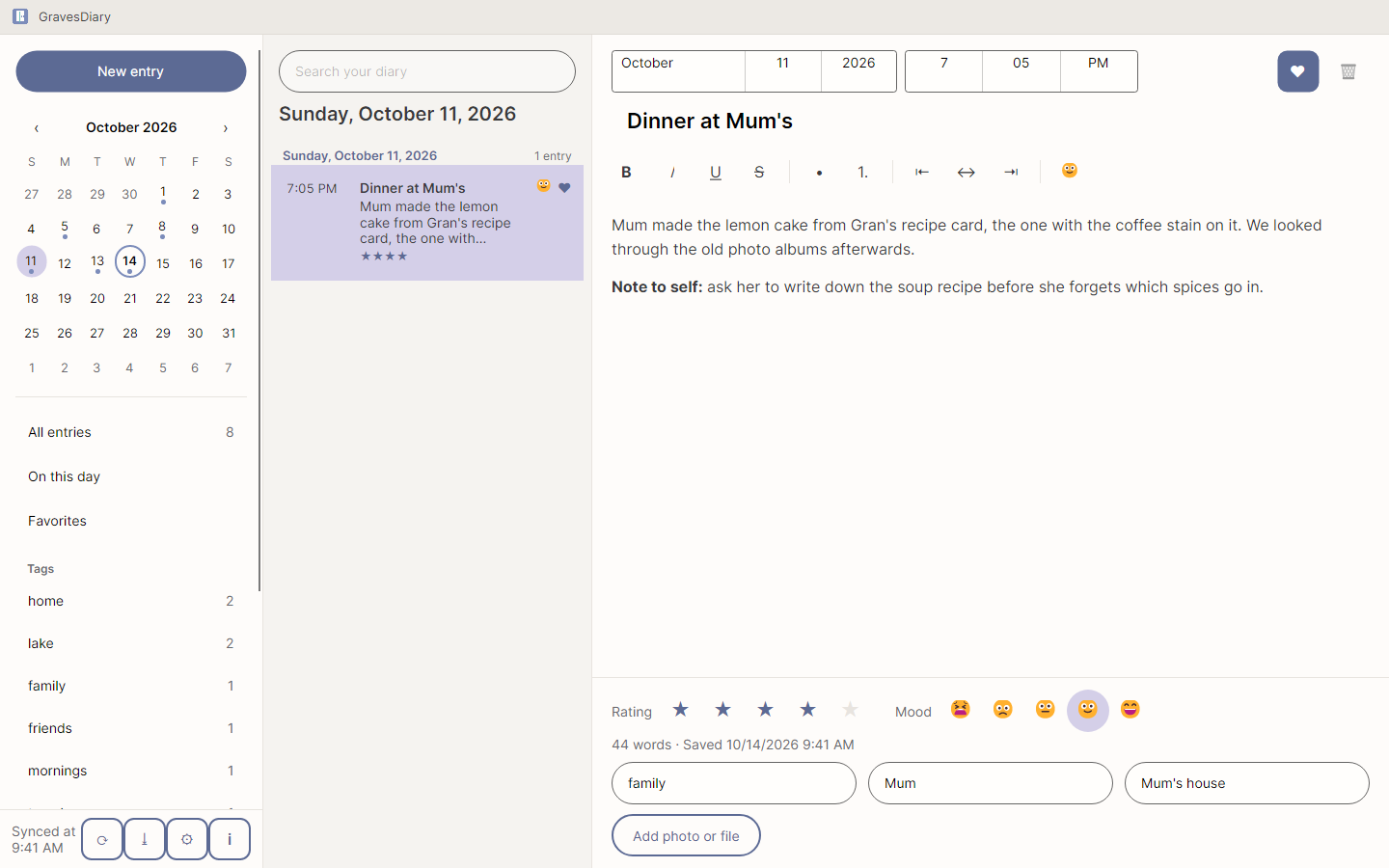
छुट्टाछुट्टै प्रविष्टिहरू, हरेकमा आफ्नो मिति र समय अङ्कित, दिनमा जति चाहनुहुन्छ त्यति, बोल्ड, इटालिक, सूची र पङ्क्तिबद्धतासहित। ढाँचा छान्नुहोस् र टाइप गर्दै जानुहोस्।
सम्झनुहोस्
दिनलाई रेटिङ दिनुहोस्, मुड छान्नुहोस्, ट्यागहरू, साथमा भएका मानिसहरू र तपाईं कहाँ हुनुहुन्थ्यो भनेर थप्नुहोस्। सयौं इमोजी, उपकरणपट्टी वा राइट-क्लिक मेनुबाट, नौ वर्गमा।
फोटो र फाइलहरू
प्रविष्टिमा फोटो र फाइलहरू संलग्न गर्नुहोस्। ती इन्क्रिप्ट गरिएको डायरीभित्रै राखिन्छन्, र तपाईंले खोलेको फोटो मेमोरीबाट देखाइन्छ, कहिल्यै अस्थायी फाइलमा छोडिँदैन।
भेट्टाउनुहोस्
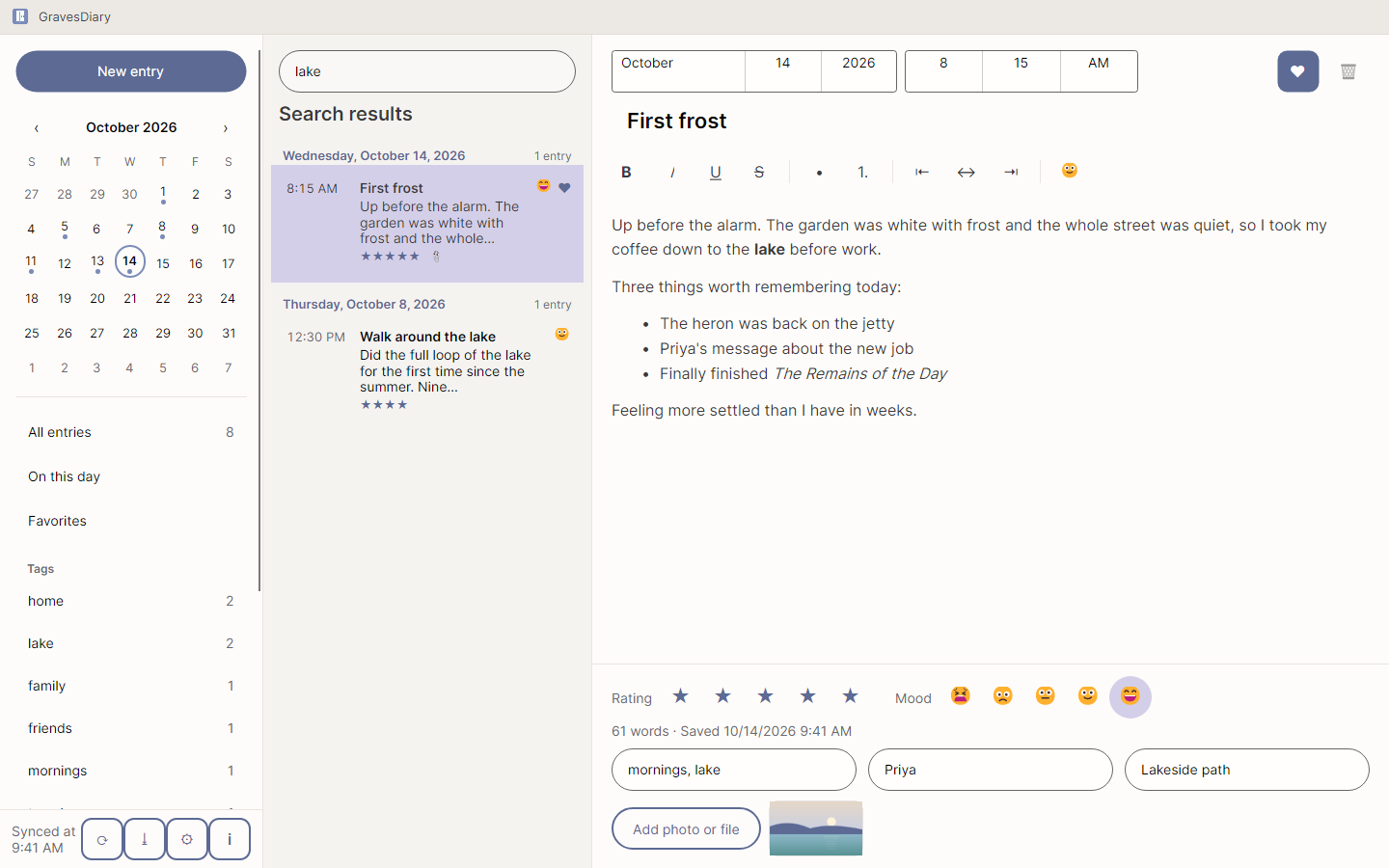
हरेक दिनका लागि शीर्षक भएको टाइमलाइन, तपाईंले लेखेको हरेक दिन चिह्न लगाउने पात्रो, सबै कुरामा पूर्ण-पाठ खोज, अघिल्ला वर्षहरूबाट “आजकै दिन”, मनपर्ने, र साइडबारमा हरेक ट्याग र मानिस।
स्वतः सुरक्षित
बिर्सन सकिने कुनै “सुरक्षित गर्नुहोस्” बटन छैन। तपाईंले लेख्दै जाँदा हरेक परिवर्तन सुरक्षित हुन्छ।
सिंक
OneDrive, Dropbox, Google Drive, Syncthing वा आफ्नो नेटवर्कमा एउटा फोल्डर छान्नुहोस्, र त्यो प्रयोग गर्ने हरेक कम्प्युटरले उही डायरी देख्छ। GravesDiary ले त्यहाँ लेख्ने सबै कुरा तपाईंको सिंक पासफ्रेजले इन्क्रिप्ट हुन्छ, त्यसैले फोल्डर राख्ने सेवाले त्यसलाई पढ्न सक्दैन।
केही हराउँदैन
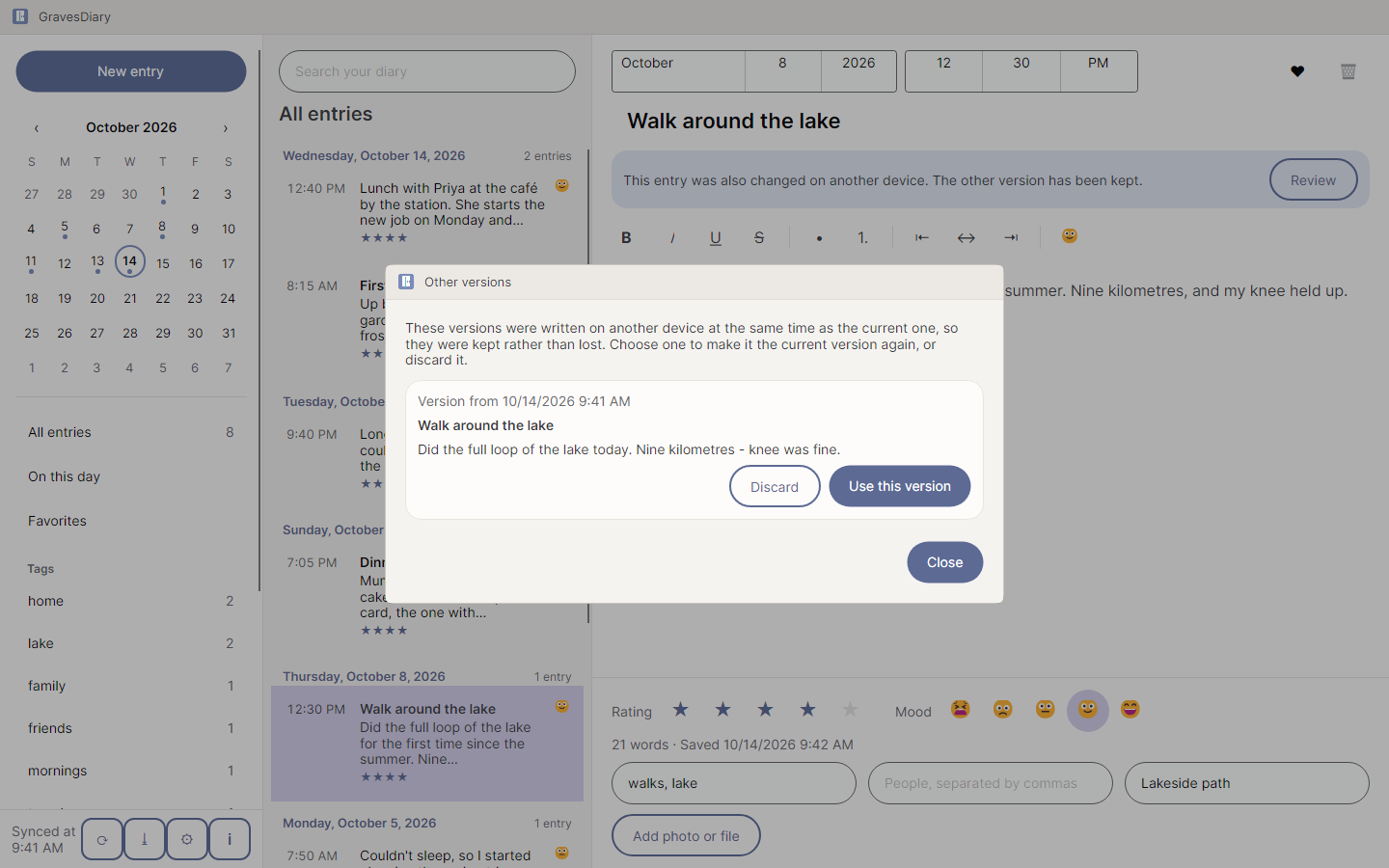
दुई कम्प्युटर सिंक हुनुअघि नै तपाईंले दुवैमा एउटै प्रविष्टि परिवर्तन गर्नुभयो भने दुवै संस्करण राखिन्छन् र तपाईं छान्नुहुन्छ।
ब्याकअप
हरेक ब्याकअपका लागि एउटा इन्क्रिप्ट गरिएको फाइल, तपाईंले छानेको फोल्डरमा — यही कम्प्युटर, USB ड्राइभ, क्लाउड फोल्डर — चाहेको बेला वा दिनमा एक पटक बनाइने। ब्याकअप पासफ्रेज मात्र भए पुग्छ, ब्याकअप नयाँ कम्प्युटरमा पुनर्स्थापना हुन्छ।
निर्यात
एउटा प्रविष्टि, एक दिन वा पूरै डायरी, पढ्न र प्रिन्ट गर्न वेब पेजका रूपमा, सादा पाठ, Markdown वा JSON मा।
55 भाषा, सबैका लागि बनाइएको
55 भाषा, अरबी, फारसी, उर्दू, सिन्धी र उइघुरका लागि दायाँबाट बायाँ। हरेक कन्ट्रोलमा स्क्रिन रिडरका लागि लेबल, किबोर्डबाट पूर्ण प्रयोग, र उज्यालो तथा अँध्यारो रङहरू, जो Windows को हाई कन्ट्रास्ट मोडमा आफैं पन्छिन्छन्।
एक झलक
बिर्सिएको पासवर्डको अर्थ के हो
बिर्सिएको डायरी पासवर्ड, सिंक पासफ्रेज वा ब्याकअप पासफ्रेज कसैले पनि पुनःप्राप्त गर्न सक्दैन, GravesWare ले समेत। कुनै ब्याकडोर छैन, कुनै पुनःप्राप्ति कुञ्जी छैन र कुनै रिसेट छैन। यही कुराले डायरीलाई निजी राख्छ।
GravesDiary ले कहिल्यै नगर्ने कुरा
- तपाईंका प्रविष्टि, फोटो, ट्याग वा तपाईंले लेखेका मानिसहरूका नाम GravesWare लाई पठाउने।
- टेलिमेट्री, एनालिटिक्स वा क्र्यास रिपोर्ट सङ्कलन गर्ने।
- अपडेट जाँच्ने, वा इजाजतपत्रबारे घरमा खबर पठाउने।
- खाता, सदस्यता वा साइन इन माग्ने।
- तपाईंलाई विज्ञापन देखाउने, वा तेस्रो पक्षको ट्र्याकर राख्ने।
- तपाईंको पासवर्ड वा पासफ्रेजहरूको प्रति राख्ने, वा अरू कसैसँग तपाईंको कुञ्जी भए मात्र सम्भव हुने रिसेटको सुविधा दिने।
GravesDiary Windows 10 र 11 का लागि Microsoft Store मा उपलब्ध छ, $5.99 को एकपटकको खरिदका रूपमा।
प्रयोगकर्ता पुस्तिका, गोपनीयता कथन वा प्रयोगकर्ता सम्झौता पढ्नुहोस् — तीनवटै एप्लिकेसनभित्रै, “बारे” विन्डोमा आउँछन्।